|
Vi har anslutit oss till Fritidskortet och ni har nu möjlighet att välja Fritidskortet vid betalning.
Nedan kommer en guide på hur du som målsman betalar med Fritidskortet i Sportadmin.
Information gällande fritidskortet och vem som är berättgiad till att anänvända det hittar du på följande sida fritidskortet.se
|
- Avisering eller faktura
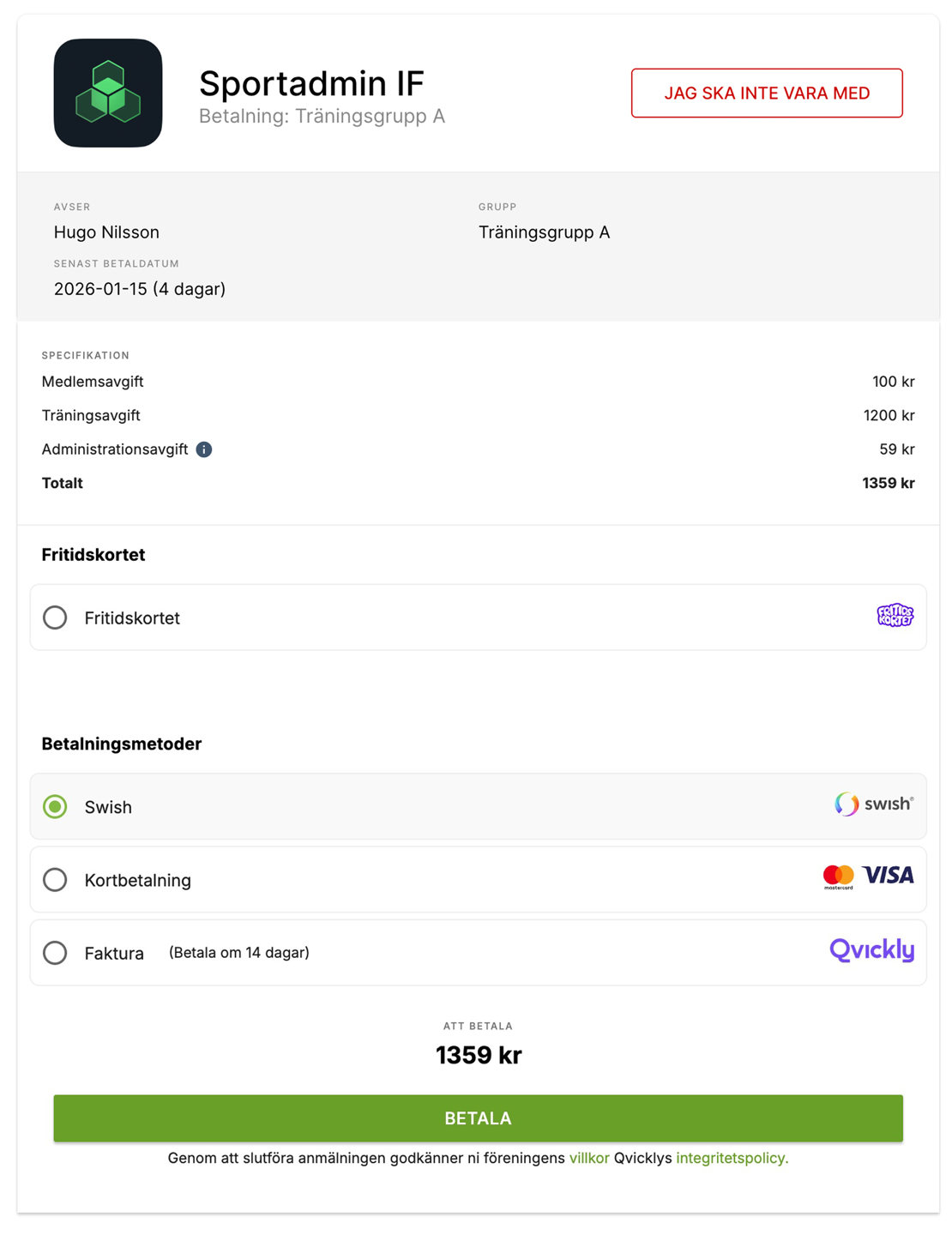
Du får en avisering eller faktura från föreningen. Om föreningen har anslutit sig till Fritidskortet och aktiverat integrationen till Fritidskortet visas “Fritidskortet” som en betalmetod.
|
 |
| |
|
2. Fritidskortet som betalmetod
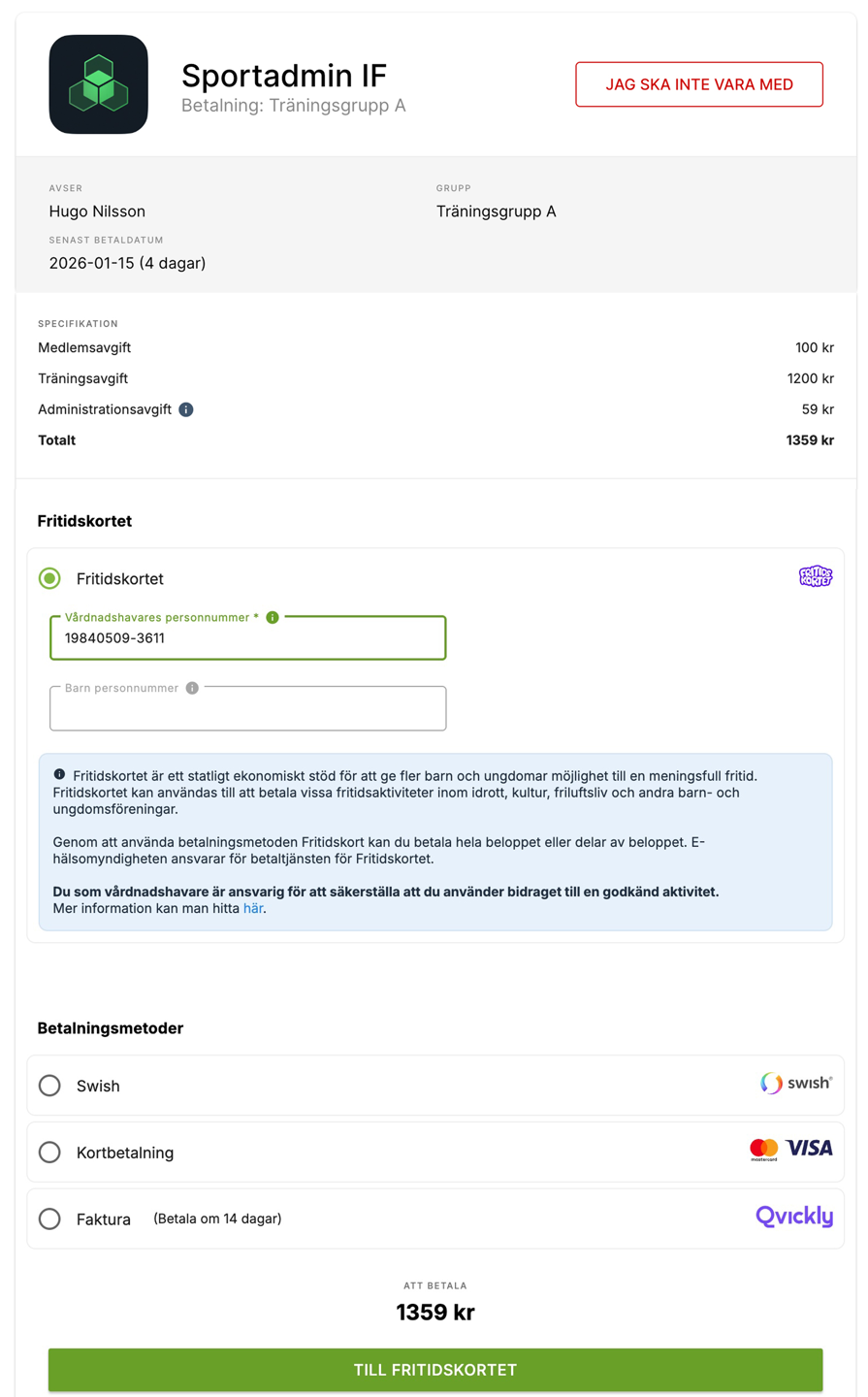
För att använda Fritidskortet och antingen del- eller helbetala en avisering eller faktura väljer du "Fritidskortet" som betalmetod.
Du behöver därefter fylla i:
- Vårdnadshavares personnummer (obligatorisk)
- Barn personnummer (frivilligt)
Scrolla längst ner på sidan och tryck på knappen “Till Fritidskortet”. Du kommer därefter slussas till Fritidskortet och E-hälsomyndigheten för nästa steg.
|
 |
| |
|
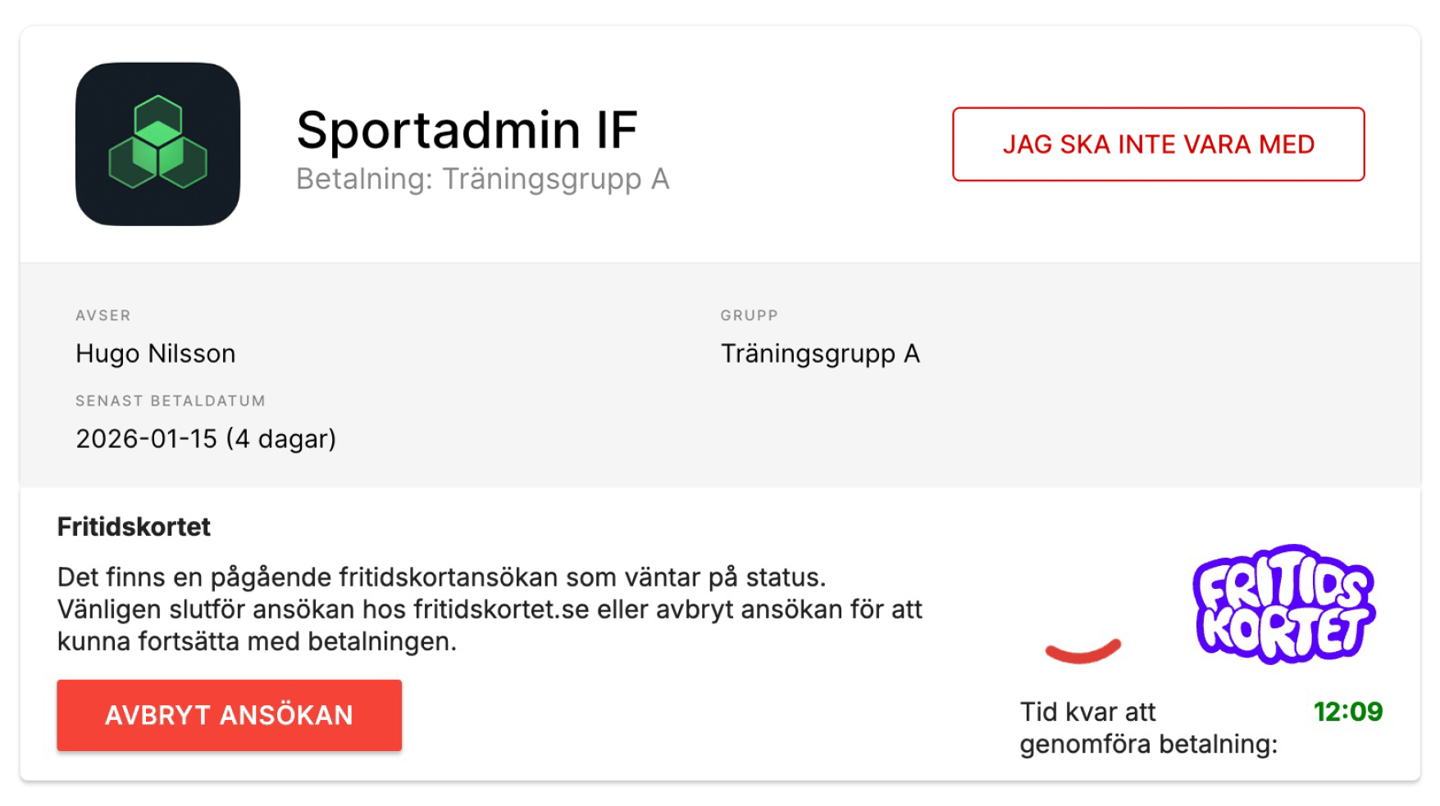
3. En nedräknare (15 min) startas för att genomföra Fritidskortsansökan.
När du har påbörjat en Fritidskortsansökan startas en nedräknare på aviseringen eller fakturan. Du måste genomföra Fritidskortsansökan inom 15 min (se steg 4 och vidare). Du kan avbryta att använda Fritidskortet som betalmetod genom att trycka på “Avbryt ansökan”. Du kan då betala aviseringen eller fakturan precis som vanligt istället.
|
 |
| |
|
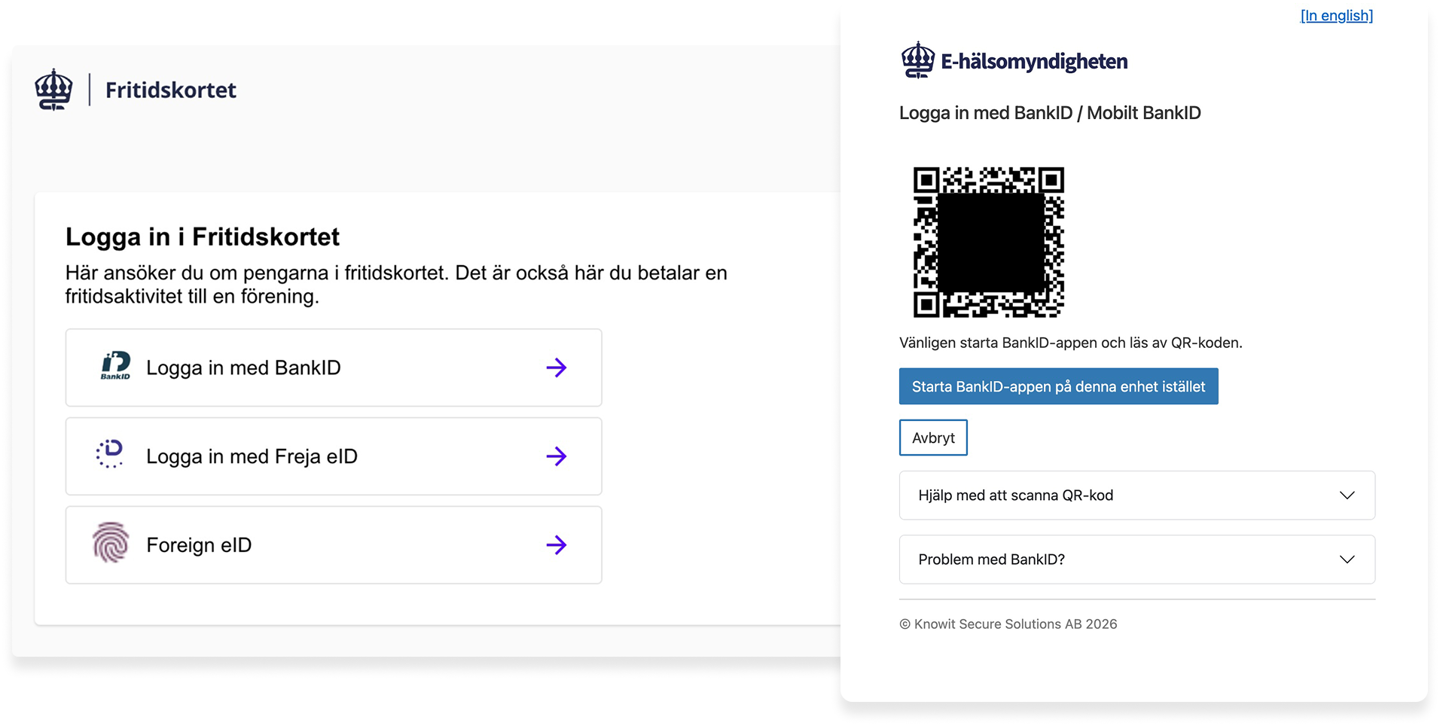
4. Fritidskortet: Logga in på Fritidskortet med bank-id
När du slussas till Fritidskortet loggar du in med Bank-id.
|
 |
| |
|
5. Fritidskortet: Välj barn
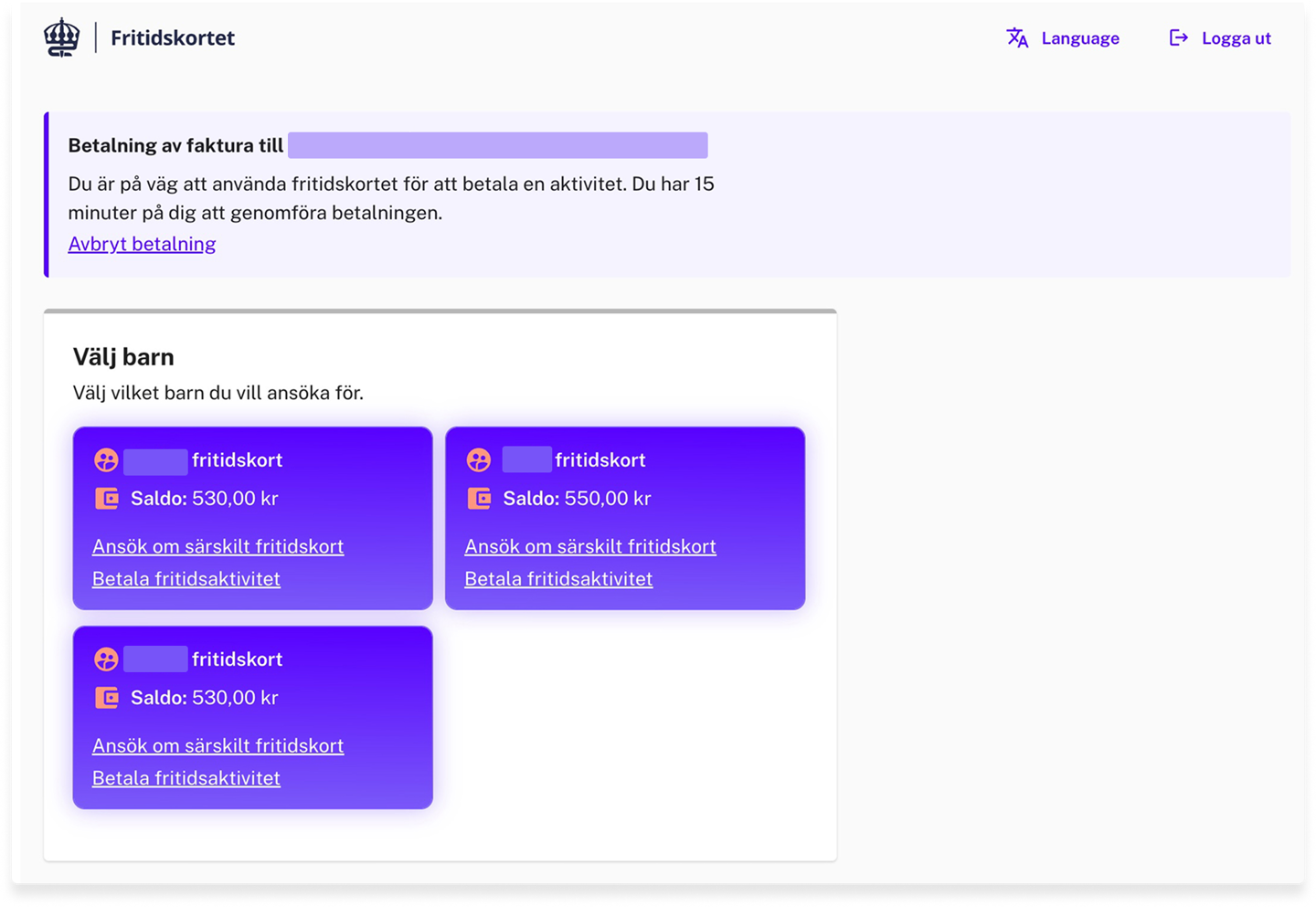
När du har loggat in i Fritidskortet ser du överst på sidan en lila ruta som informerar att du håller på att betala en faktura till Föreningen. Även här startas en nedräkning på 15 minuter. Du trycker på "Betala fritidsaktivtet” på barnet som du vill använda Fritidskortet för.
|
 |
| |
|
6. Fritidskortet: Bekräfta barnets plats
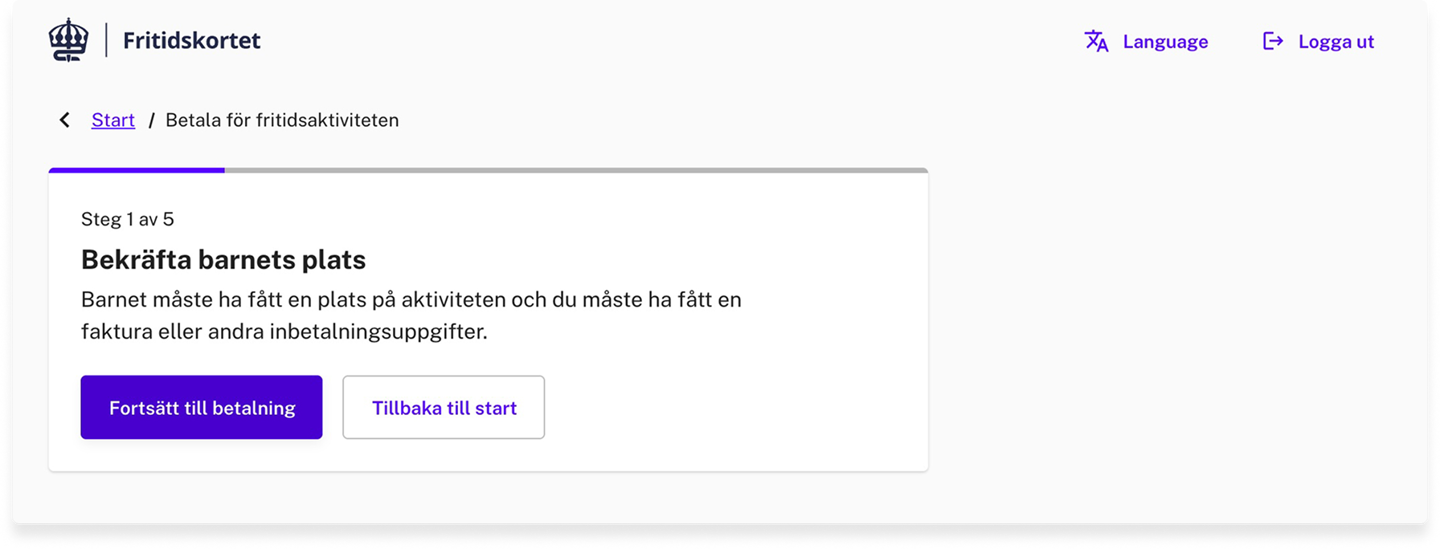
Du behöver bekräfta barnets plats genom att trycka på “Fortsätt till betalning”.
|
 |
| |
|
7. Fritidskortet: Fyll i hur mycket du vill använda från Fritidskortet
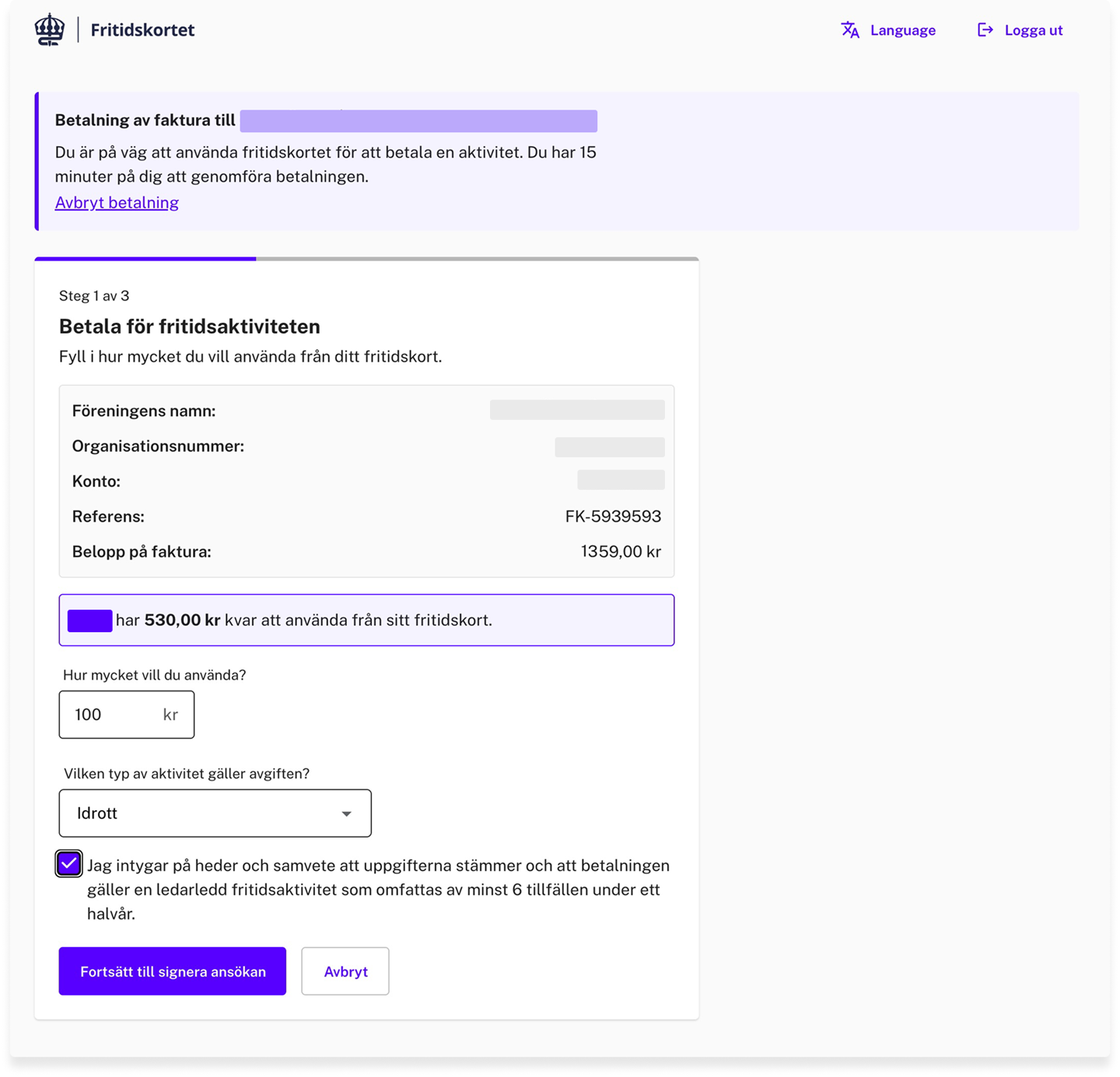
Du fyller i hur mycket du vill använda från Fritidskortet för att betala med. Därefter trycker du på “Fortsätt till signera ansökan
|
 |
| |
|
8. Fritidskortet: Signering med bank-id
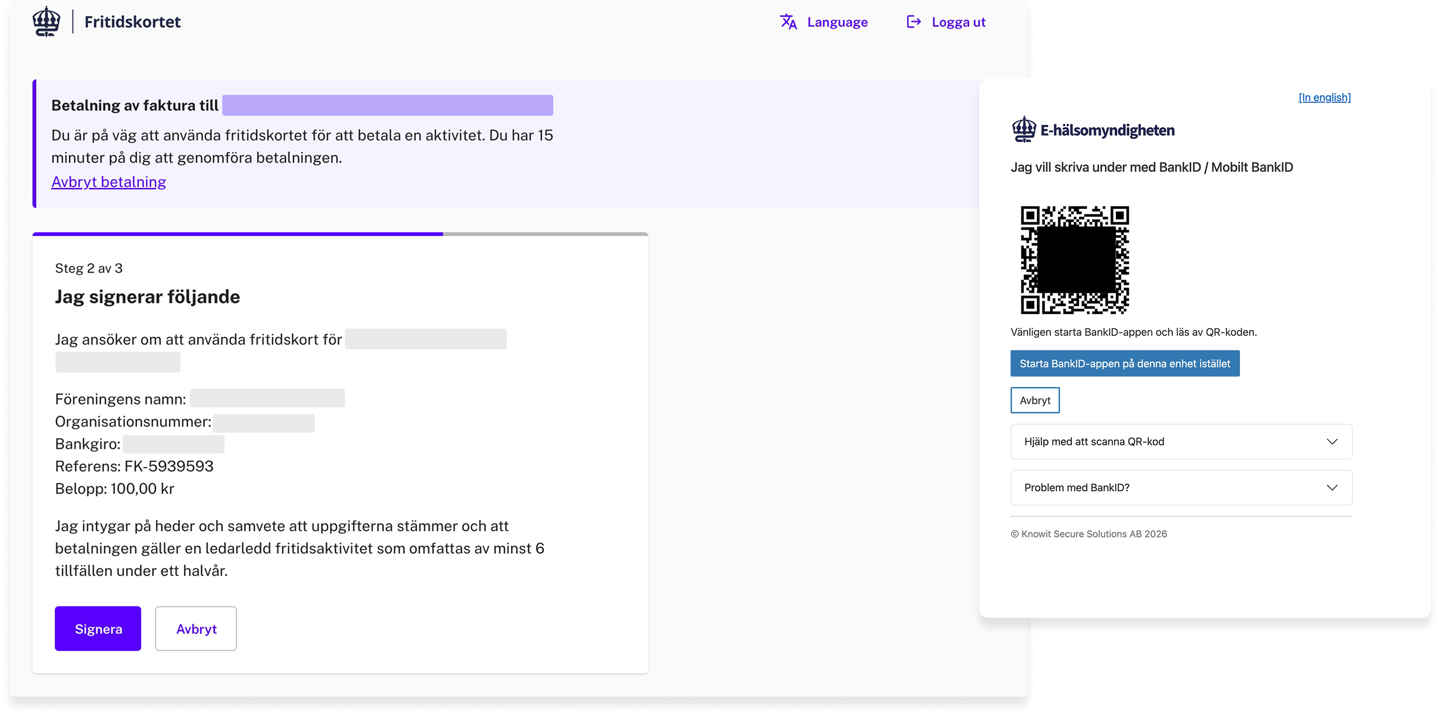
Du får en översikt presenterad och om den ser bra ut trycker du på “Signera”. Du behöver därefter signera med bank-id.
|
 |
| |
|
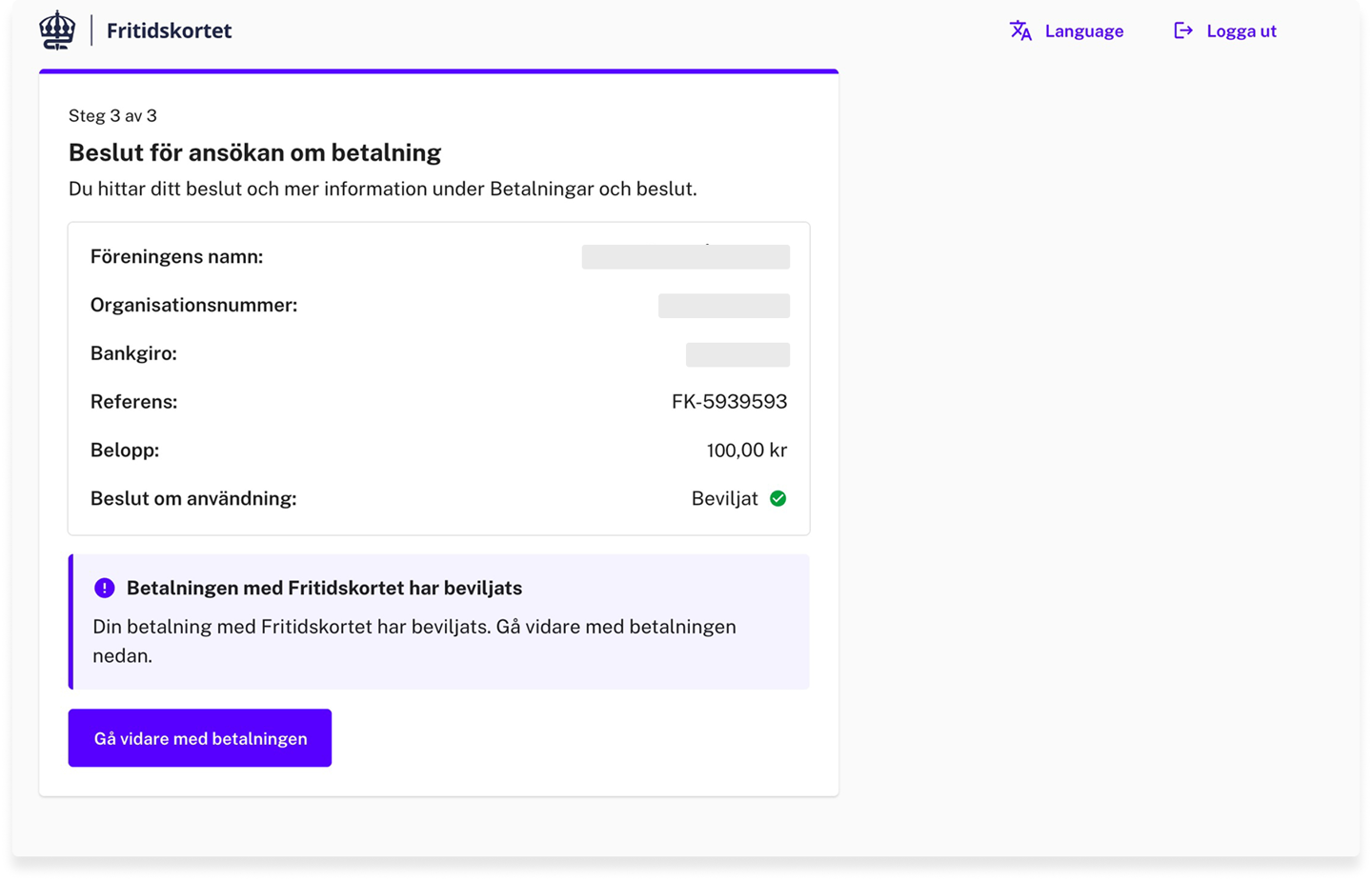
9. Fritidskortet: Beslut för ansökan om betalning
Du får därefter ett beslut för din ansökan om betalning. Om den blir beviljad så behöver du trycka på “Gå vidare med betalningen”.
|
 |
| |
|
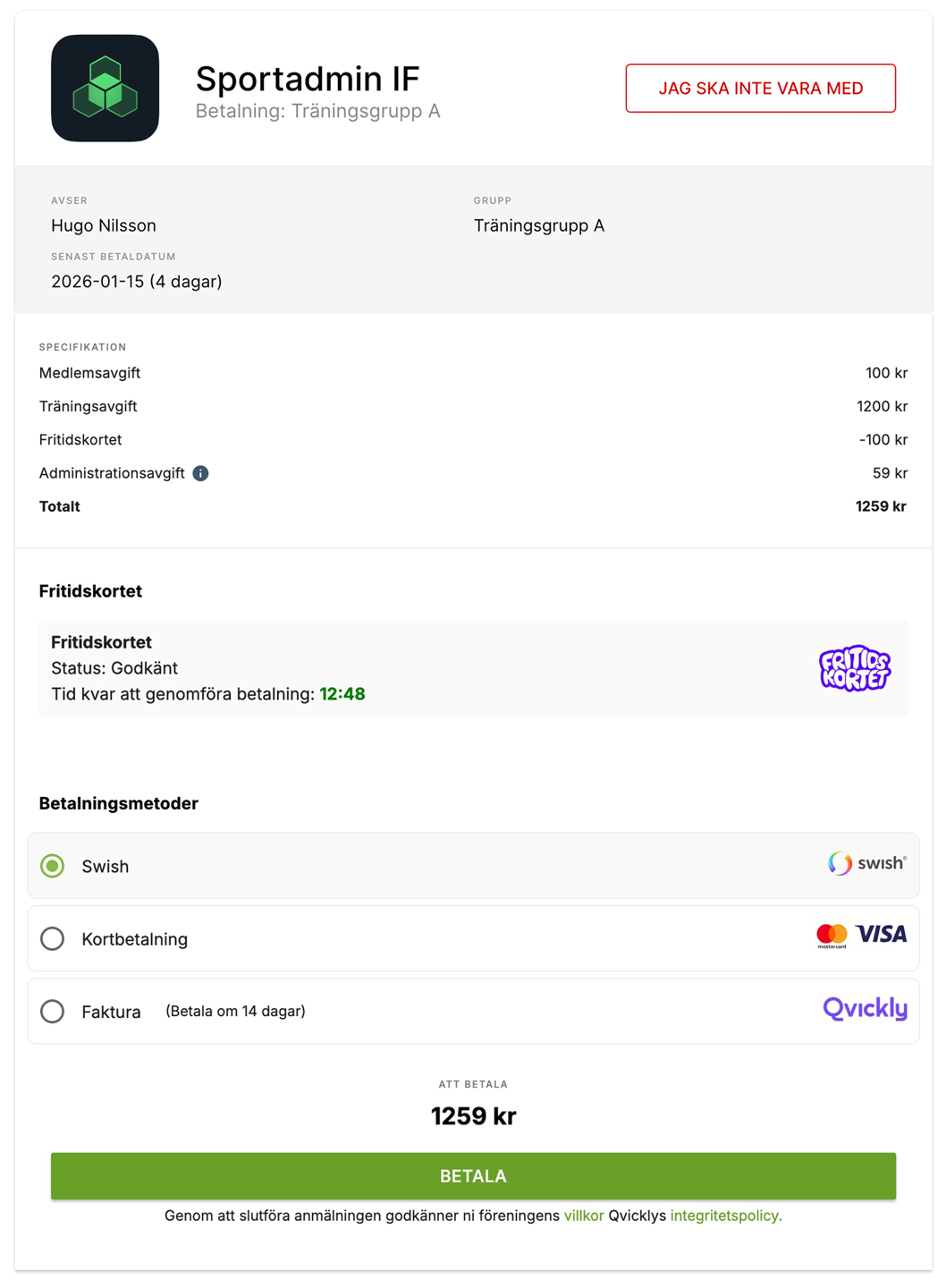
10. Sportadmin: Slutför eventuell betalning i Sportadmin
Du kommer slussas tillbaka till Sportadmins betalsida. Om Fritidskortsansökan har lyckats kommer du se att det står Status: Godkänt. Om där finns ett kvarstående belopp att betala behöver du betala resterande belopp med valfri betalmetod (ex. Swish) för att slutföra hela processen innan nedräkningen har avslutats. Om du inte gör det så kommer Fritidskortetansökan att avbrytas automatiskt när tiden är ute.
|
 |